
OLTANAのメニュー順番を入れ替える方法
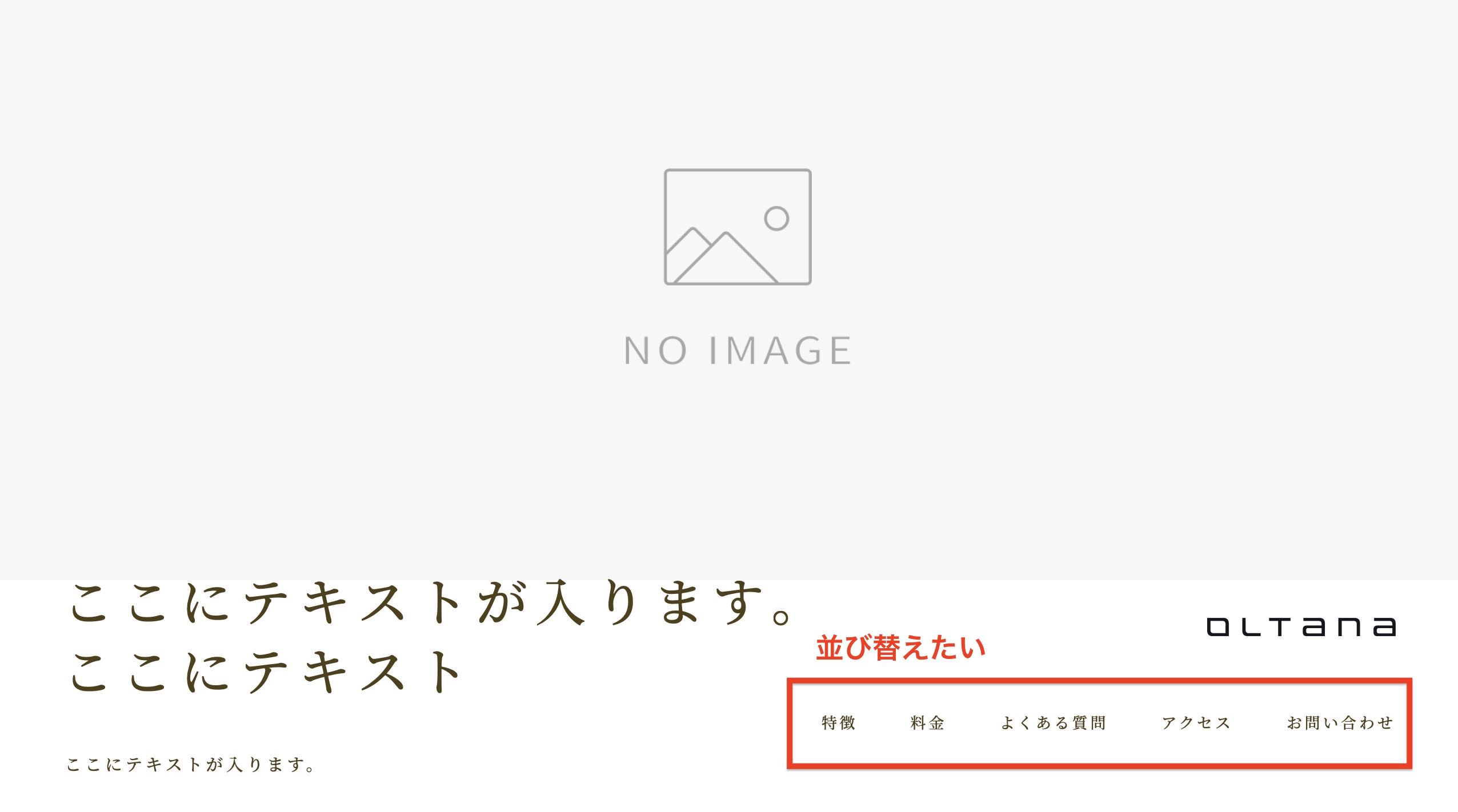
「OLTANAのメニューの順番を入れ変えたい」というご要望についてのアンサーを書いておきます。
結論:メニュー順番の入替には「自作メニュー」を使う
OLTANAのメニュー順番を入れ替える最も簡単な方法は
WordPress標準のメニュー機能でナビゲーションを組み直すことです。
「外観」→「メニュー」の画面でドラッグ&ドロップするだけで、思い通りの順番に並び替えられます。
OLTANA側のメニューはOFFに
ただし重要なのは、OLTANAのカスタマイザー側で表示しているメニュー項目をOFFにすることです。
もし「メニューにリンクを追加する」がONのままだと、OLTANAの固定順メニューと自作メニューが両方表示されてしまい、順番の管理が少し複雑になります。
では、次の項目で詳しいやり方について解説していきます。
OLTANAでメニューを入れ替える手順
1. OLTANA側の「メニューにリンクを追加する」をOFFに(推奨)
まず、「カスタマイズ」の各セクションの「メニューにリンクを追加する」をOFFにします。
たとえばConcept(コンセプト)をメニューに表示していた場合は、カスタマイズ画面のConcept設定内にある「メニューにリンクを追加する」をOFFにしてください。
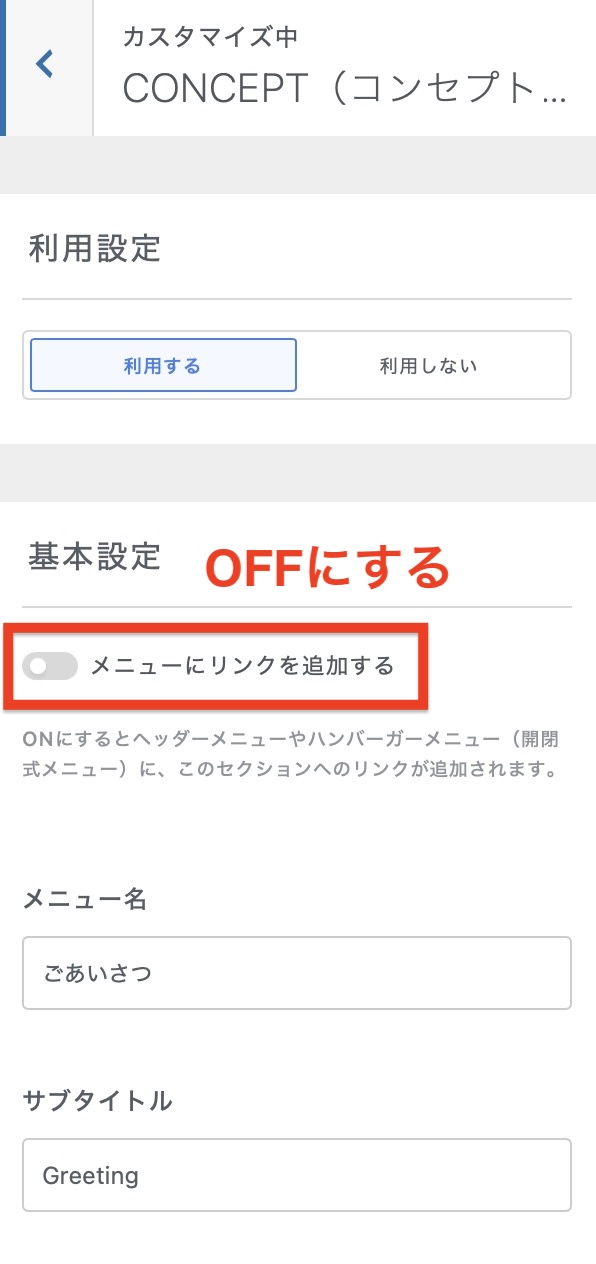
同様に、Service、Featureなど、ヘッダーに表示しているセクションすべてをOFFにします。セクション自体を非表示にする必要はなく、メニュー表示だけをOFFにするのがポイントです。
⚠️ 注意点
もしOLTANA側のメニュー表示をOFFにしないまま自作メニューを作ると
(1)まず先にOLTANAメニューが表示
(2)その後ろに自作メニューが表示
という順番でメニューが並ぶことになります。
2. WordPress標準のメニュー機能で自作メニューを新規作成する
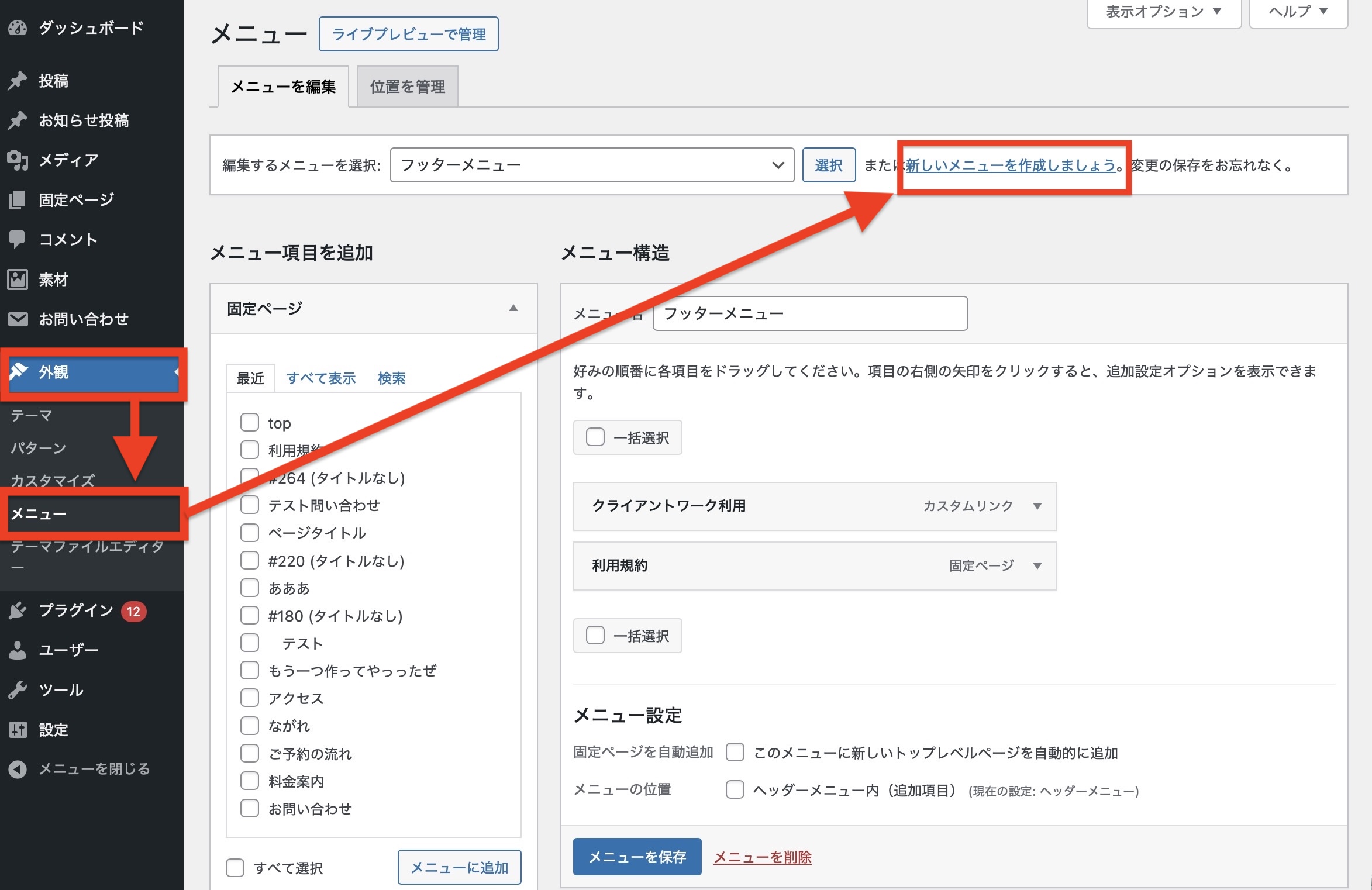
次に、WordPress管理画面で「外観」→「メニュー」を開き、「新しいメニューを作成しましょう」のリンクに進んでください。
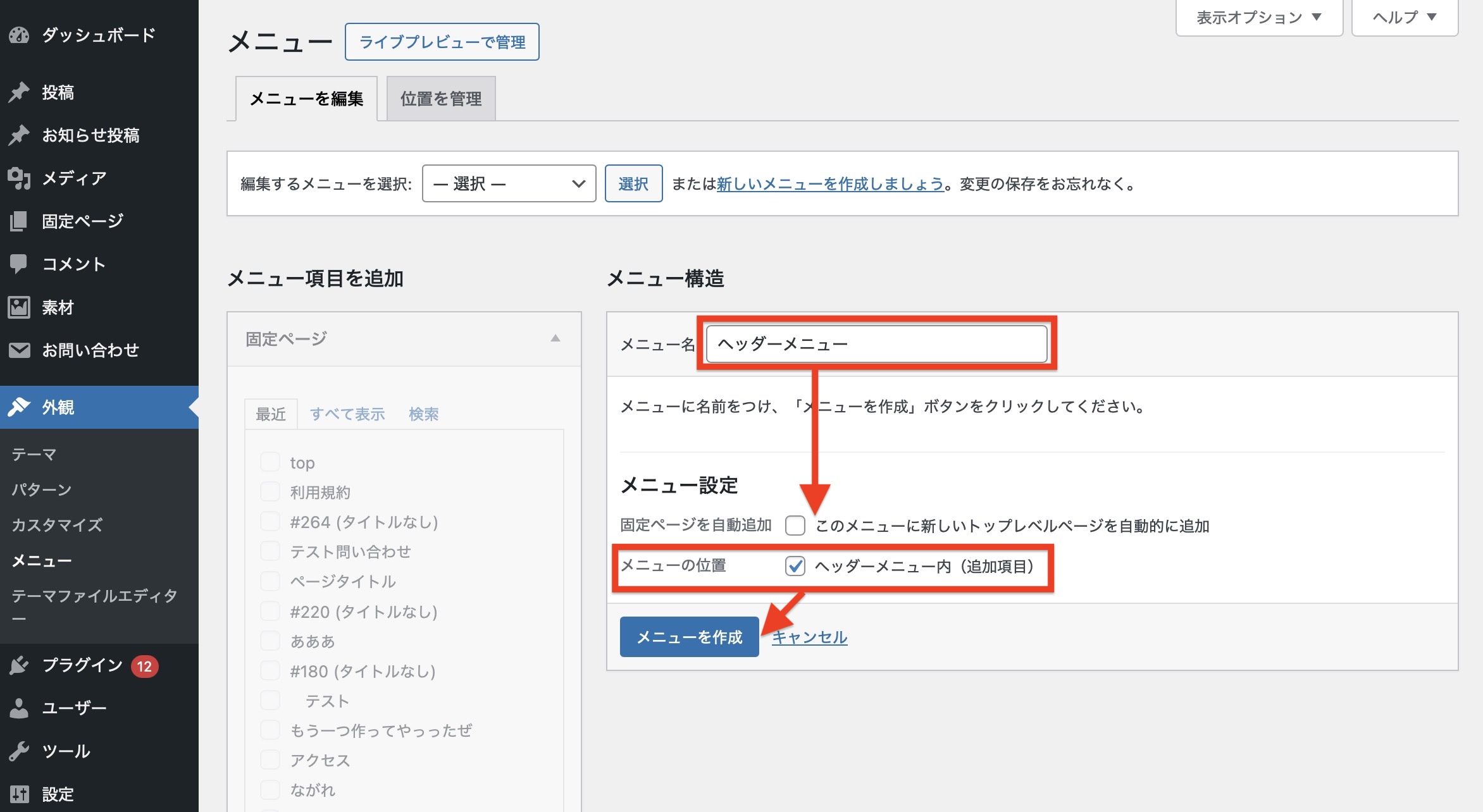
- メニュー名:何でもOK(ここではヘッダーメニューとします。)
- メニューの位置:ヘッダーメニュー内(追加項目)にチェック
このようにしたら「メニューを作成」のボタンを押します。
3.メニューを完成させる(追加・入れ替え)
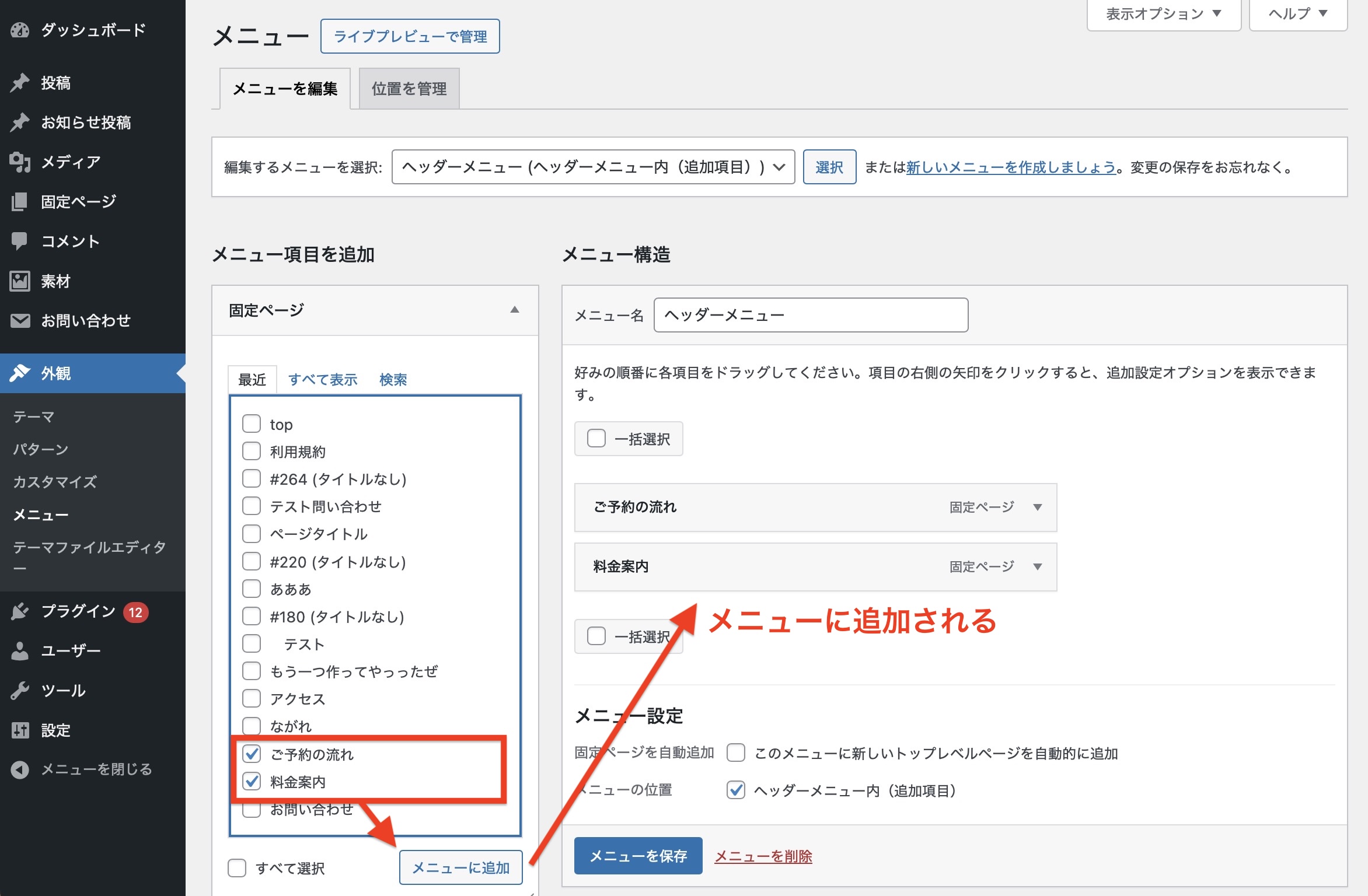
あとは左側のメニューから、固定ページへのリンク、投稿一覧へのリンク、外部サイトへのリンクなど、あなたのの表示したいメニューを選択して「メニューに追加」します。
順番の並び替えはドラック&ドロップ(メニューを掴んで入れ替える)で可能。
基本的にはこれだけで自作メニュー作成は完了です。
ただし、トップページ内の各セクションにジャンプさせる場合は、少し特殊な設定が必要です。
次の手順でアンカーリンクを追加していきます。
4. トップページ見出しへ飛ばすには?
「メニューを押したらトップページの各セクション(例:SERVICE)の見出しに飛ばしたい」という場合について解説します。
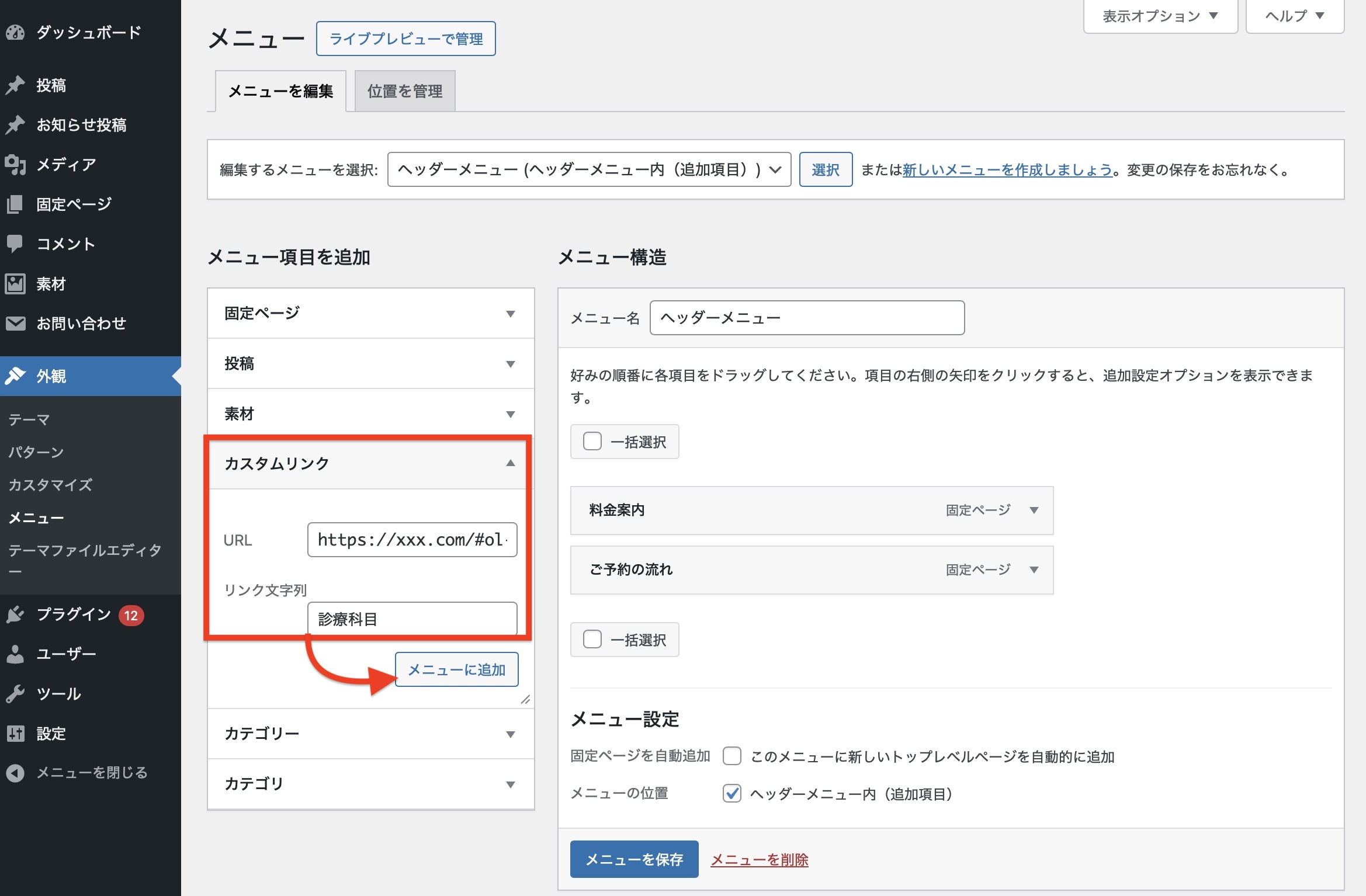
左メニューで「カスタムリンク」を開いて、URLを以下のように設定します。
- URL:https://〇〇.com/#ol-section-△△
- 〇〇.comの部分には、あなたのホームページのURLを入れます。
- #ol-section-△△の部分は、以下で解説する「アンカー」を入れます。
- リンク文字列:メニューの名前
- 例:サービス・制作事例・診療科目など
| メニューで飛ばしたい見出し先 | アンカー |
|---|---|
| Concept(コンセプト) | #ol-section-concept |
| Service(サービス) | #ol-section-service |
| Feature(特徴) | #ol-section-product |
| Flow(流れ) | #ol-section-story |
| Price(料金) | #ol-section-price |
| FAQ(よくある質問) | #ol-section-faq |
| Voice(お客様の声) | #ol-section-voice |
| Message(メッセージ) | #ol-section-message |
| News(お知らせ) | #ol-section-news |
| Blog(ブログ) | #ol-section-media |
| Access(アクセス) | #ol-section-access |
| Contact(お問い合わせ) | #ol-section-contact |
| LINK(バナー) | #ol-section-banner |
少し難しいですが、このように設定すると、トップページの見出しにジャンプするリンクを作成できます。
よくある質問
メニュー順番の入れ替え作業で、よくある質問をまとめます。
カスタマイザーのメニューと自作メニューを併用したい
併用自体は可能ですが、順番の管理が難しくなります。カスタマイザー方式のメニューが先に表示され、その後ろに自作メニューが追加される仕様です。
「固定順の項目は残しつつ、追加分だけ自作メニューにしたい」という用途なら併用も選択肢になります。全体のメニュー順を自由にコントロールしたい場合は、OLTANA側のメニューをすべてOFFに統一するのが無難です。
スマホのメニューに小さなサブタイトルを表示したい
スマホのメニューには小さな説明書きを添えることができます。
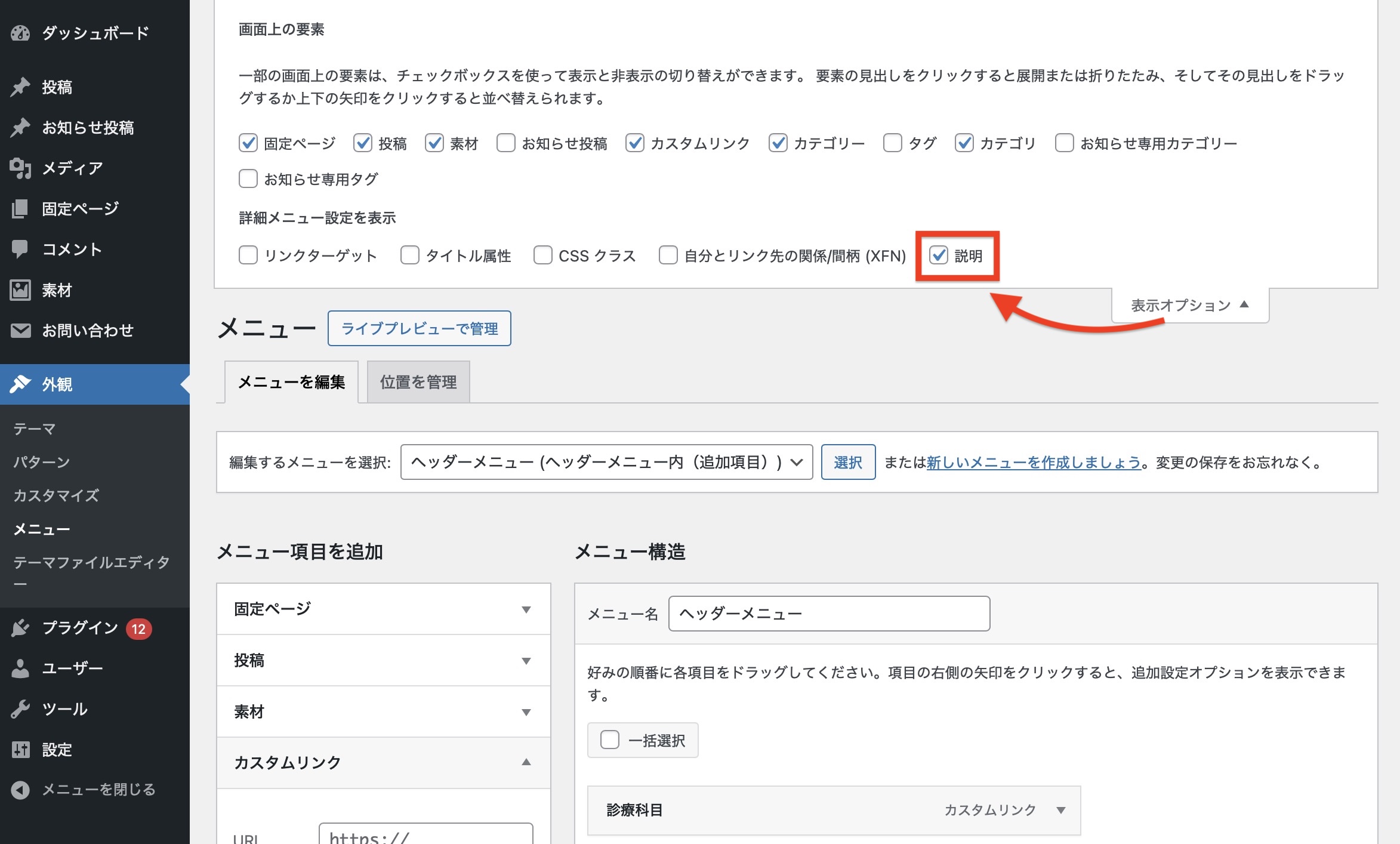
「外観」→「メニュー」画面右上にある「表示オプション」で「説明」を有効化してください。
その上で、以下のように設定します。
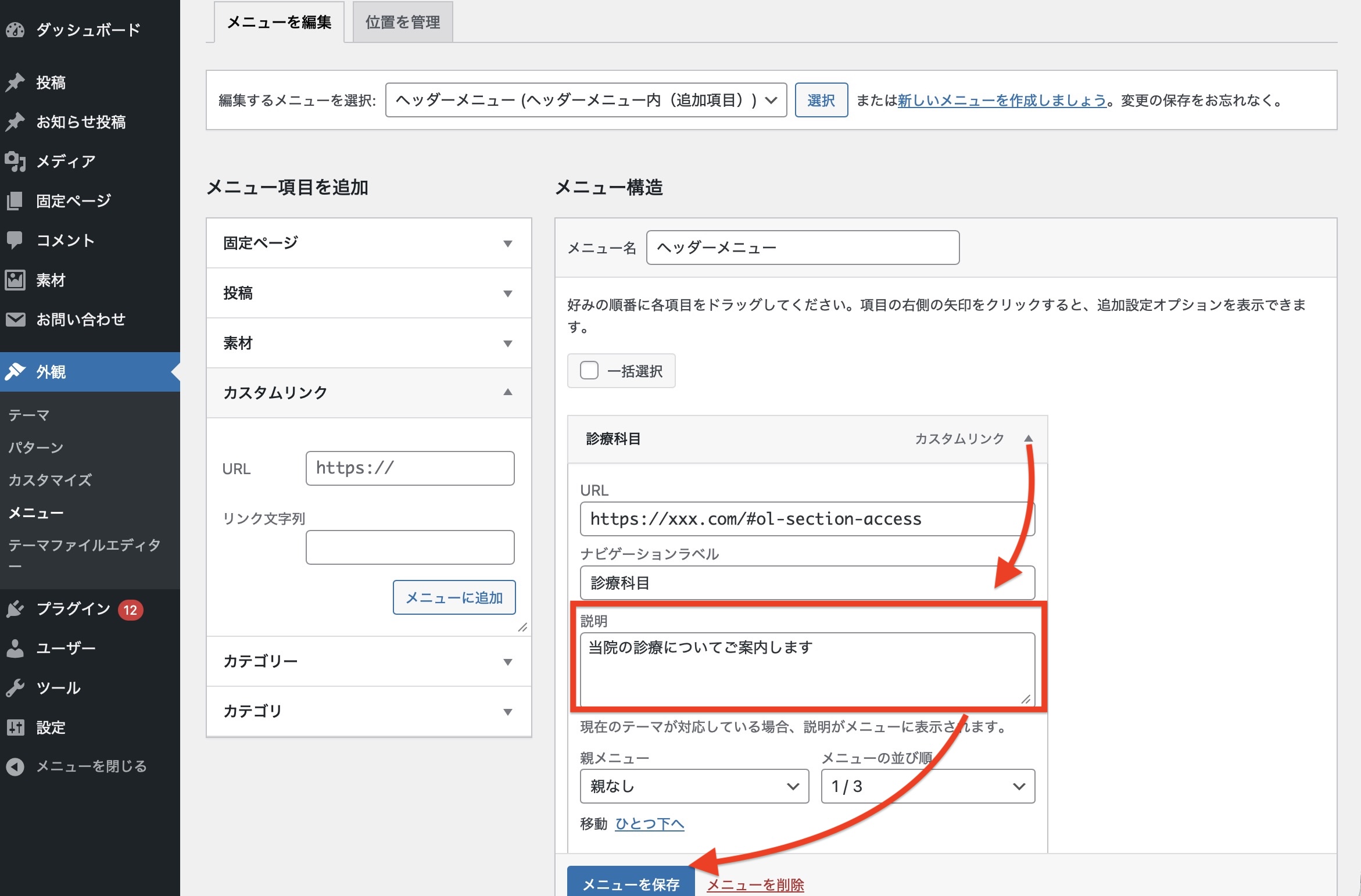
説明に入力したテキストが、メニューの小さな文字として表示されます。
クリックしてもページ上部に戻るだけで、狙った場所に行かない
アンカー先のIDが存在しないと、ページ上部に戻ったような動作になることがあります。IDの入力ミス、またはセクションが非表示になっている可能性を優先して確認してください。