
OLTANAで「子階層メニュー」を作る方法
OLTANAの子階層メニュー
OLTANAでは、ヘッダーメニュー内に「子階層メニュー」(親メニューの下に表示される子メニュー)を作成できます。対象テーマは No.001 〜 No.005 です。No.006では本機能はご利用いただけません。
メニュー位置「ヘッダーメニュー内(追加項目)」に設定する
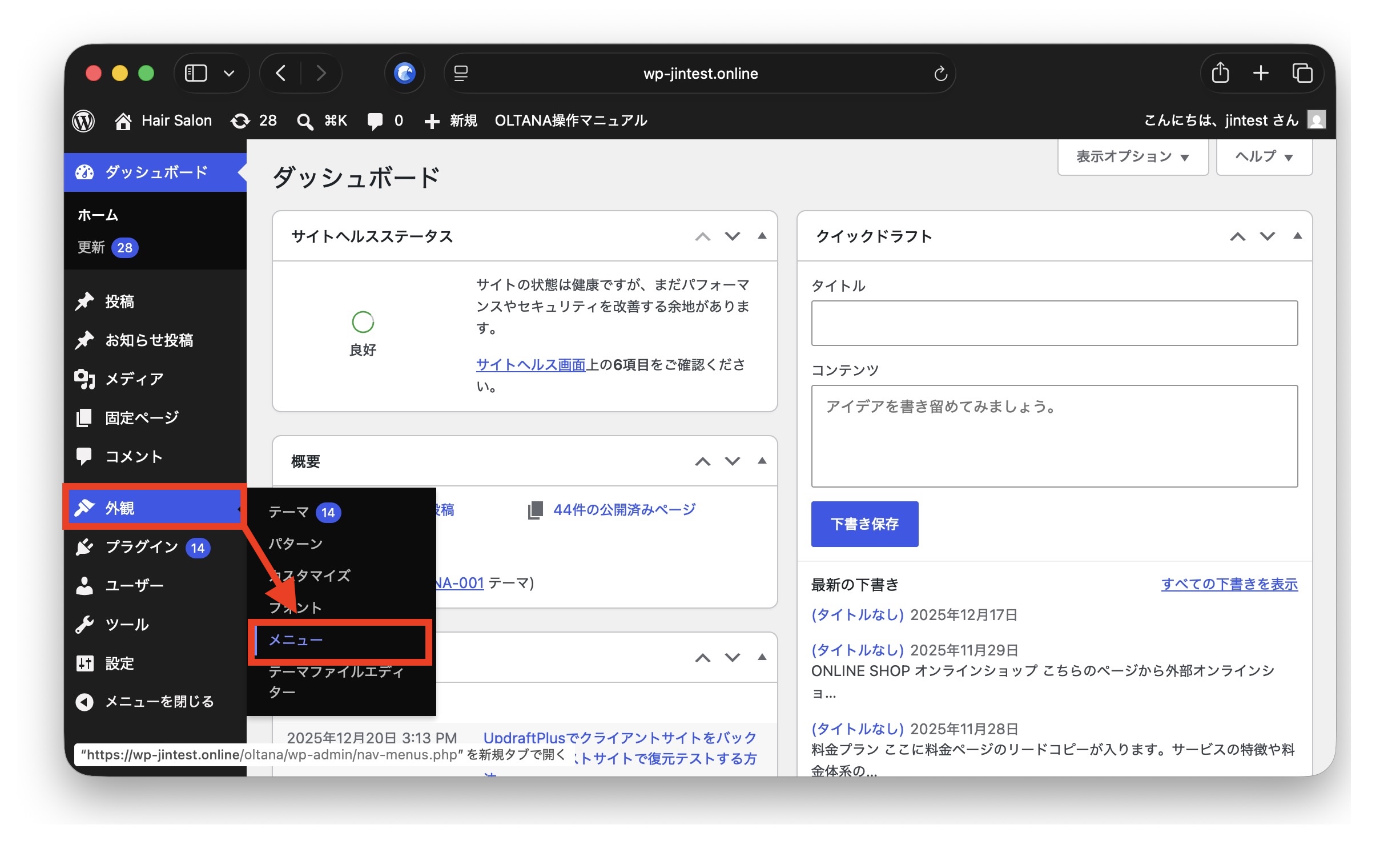
WordPress管理画面の「外観」 > 「メニュー」に進みましょう。
メニュー編集画面の下部にある「メニュー設定」の「テーマの位置」で「ヘッダーメニュー内(追加項目)」にチェックを入れて、子メニューにしたい項目を、親メニューの少し右側にドラッグして移動させると、子階層になります。階層は自由に並び替えが可能です。
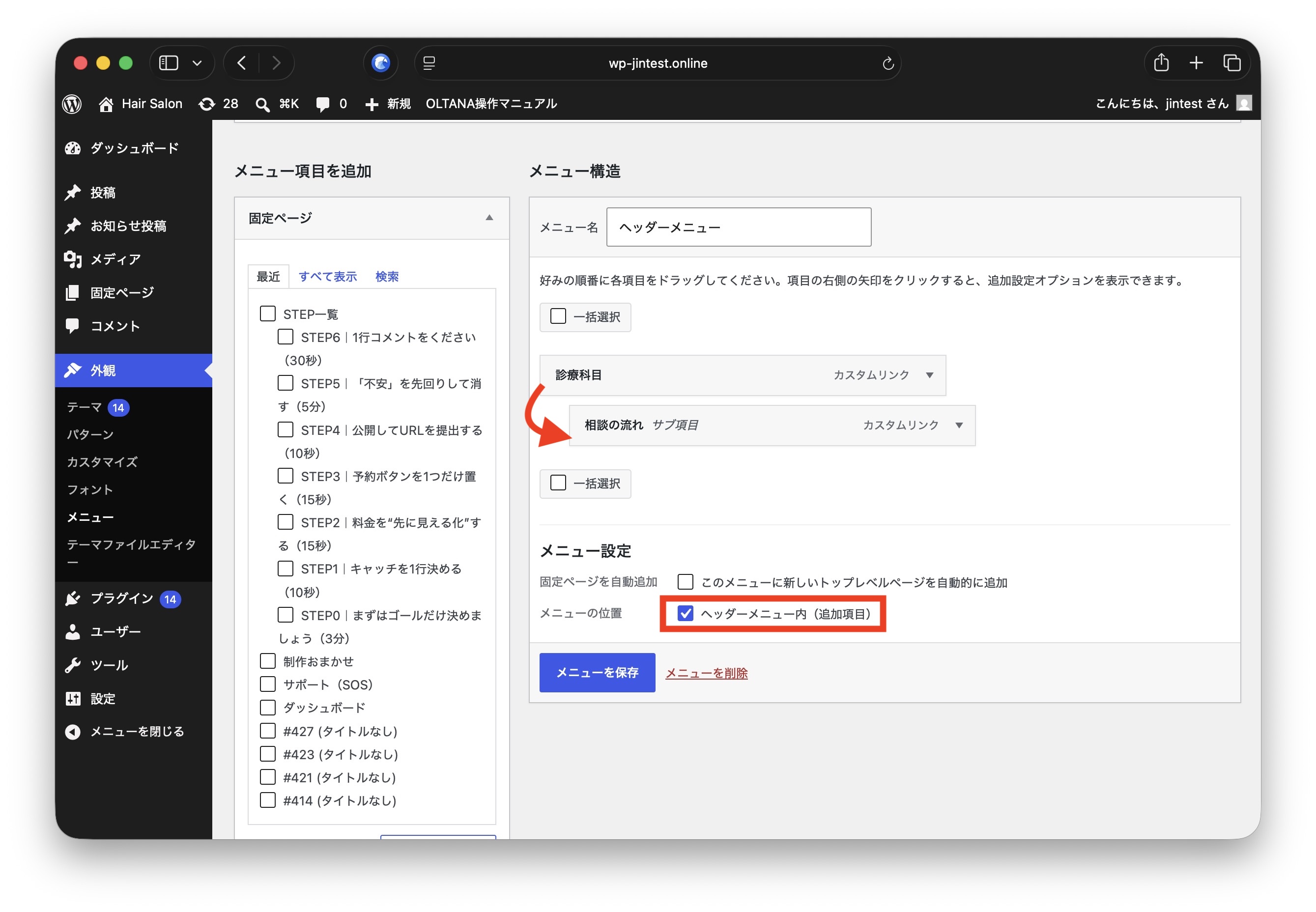
⚠️ OLTANAの子階層メニューは 最大2階層(親+子) まで対応しています。孫メニュー(3階層目以降)を作成しても、サイト上には表示されません。
表示の確認
サイトのヘッダーにあるメニューアイコンをクリックすると、設定したメニューが表示されます。
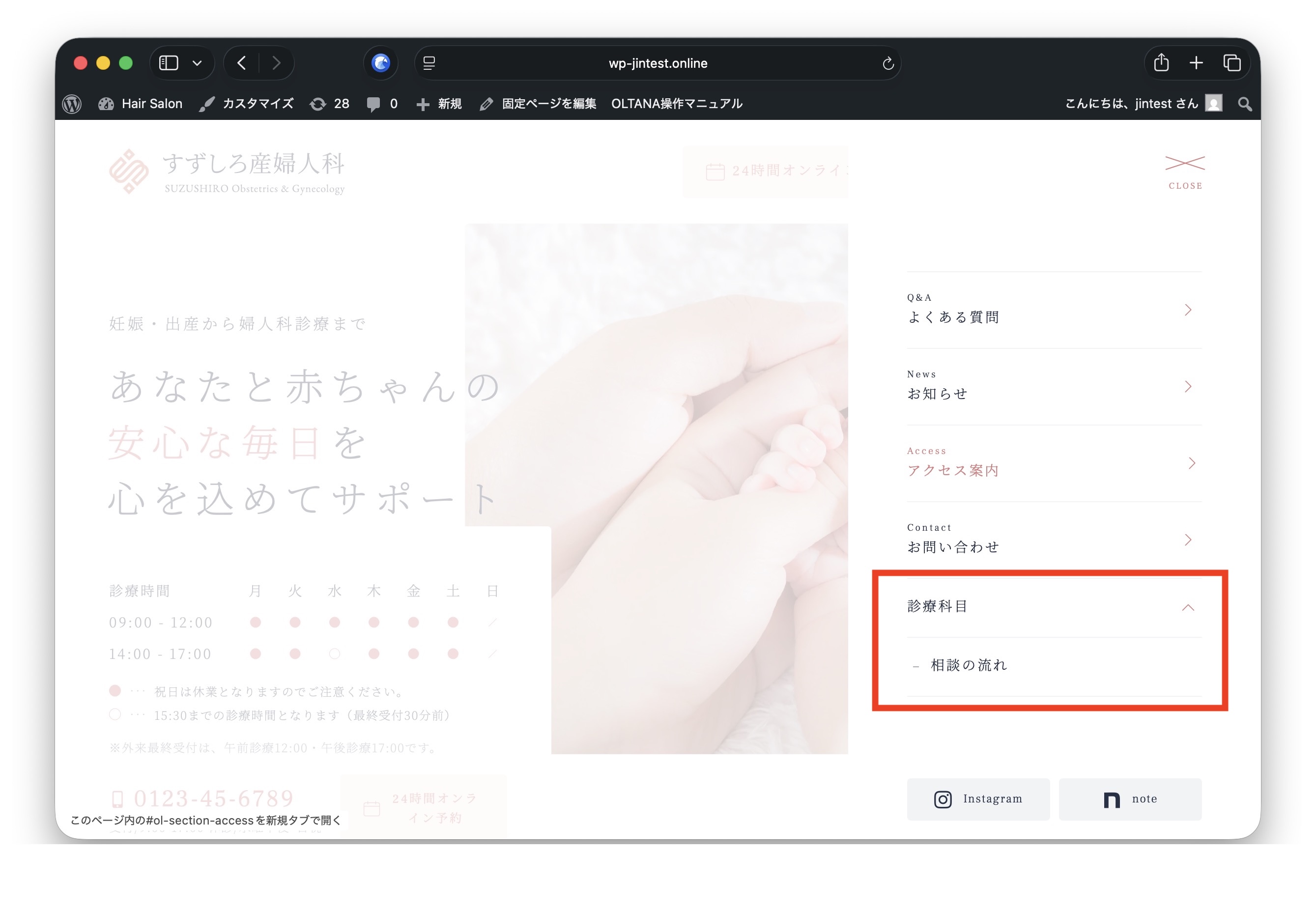
子メニューを持つ親メニューには、右側に展開アイコンが表示されます。親メニューをクリックすると、ページ遷移ではなくサブメニューが展開されます。もう一度クリックすると閉じます。
展開された子メニューをクリックすると、子メニューのリンク先に遷移します。
使用時のご注意
⚠️ 子階層メニューは No.001 〜 No.005 のテーマでご利用いただけます。No.006では本機能には対応していません。
⚠️ 階層は 親+子の2階層まで です。孫階層(3階層目)以降は作成してもフロントには表示されません。
⚠️ 子メニューを持つ親メニューは、クリックしてもページ遷移しません。サブメニューを展開する動作になります。親メニューにもリンク先を表示させたい場合は、子メニューの先頭に同じリンク先の項目を追加することをおすすめします。