
OLTANAの「メンテナンスモード」の設定方法
OLTANAのメンテナンスモード
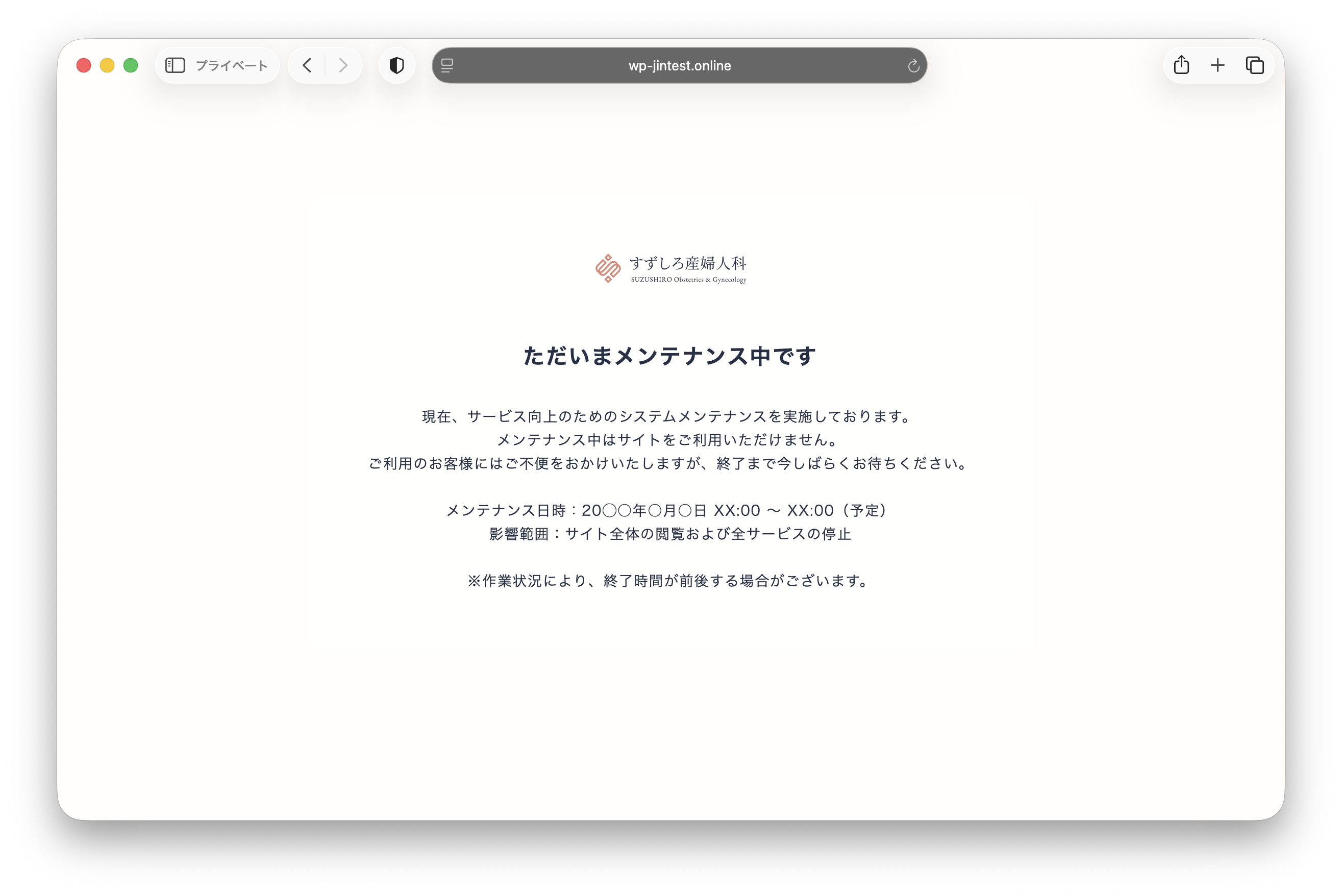
OLTANAでは、サイトを一時的に非公開にできる「メンテナンスモード」機能を利用できます。サイトのリニューアル作業中や記事の準備中など、訪問者には専用のメンテナンスページを表示したい場面でご活用ください。
メンテナンスモードとは
「メンテナンスモード」をONにすると、サイトを訪れた閲覧者には専用のメンテナンスページが表示されます。ログイン中の管理者には通常通りサイトが表示されるため、編集や確認はそのまま行えます。
検索エンジンには「一時的にサイトが停止している」ことを伝える設定がされているため、SEOへの大きな影響なくお使いいただけます。
メンテナンスモードのON / OFF切り替え
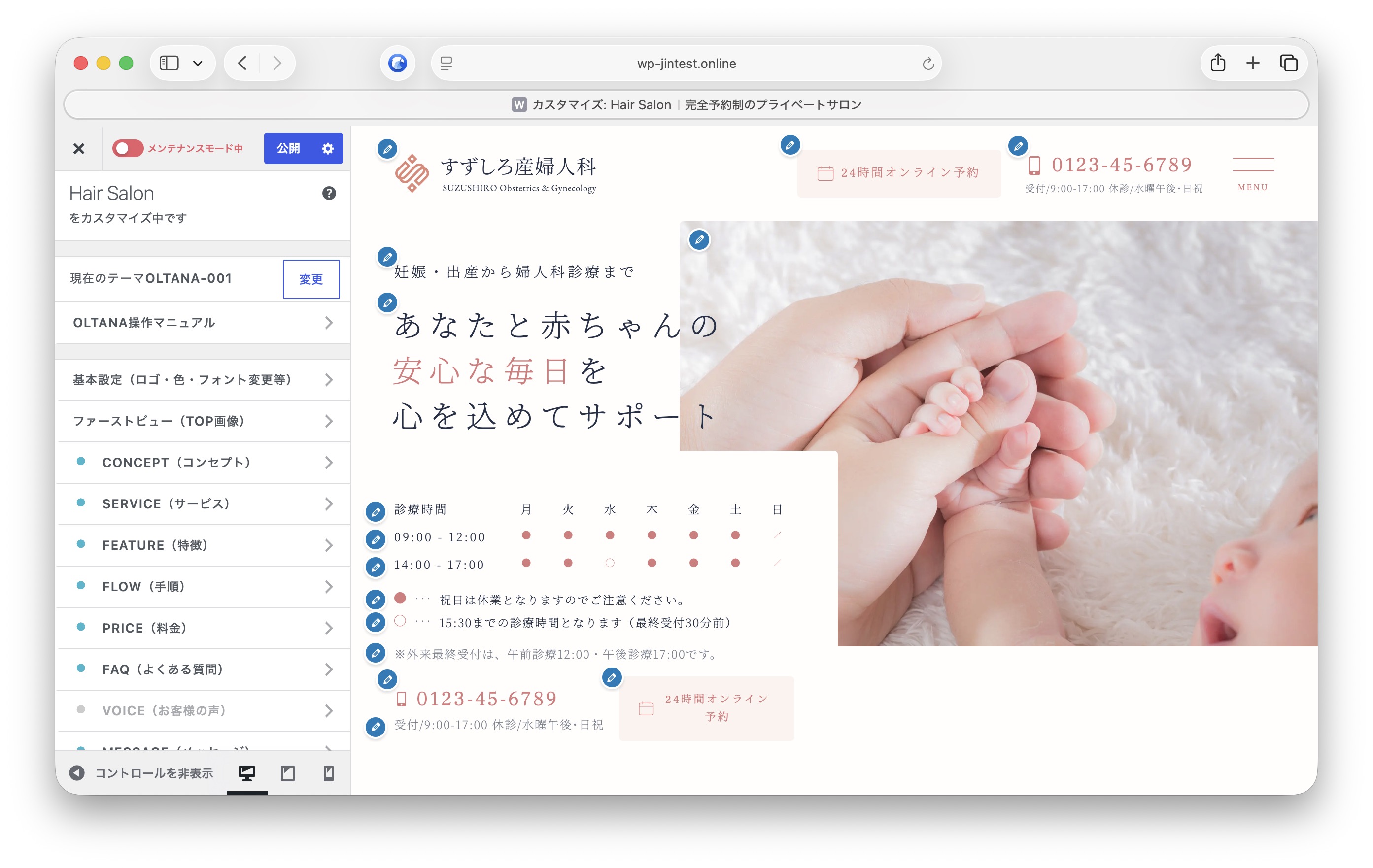
「カスタマイズ」画面の右上に、メンテナンスモードの切り替えスイッチが表示されます。スイッチを押すことで「一般公開中」(青)と「メンテナンスモード中」(赤)が切り替わります。
切り替えた後、画面上部の「公開」ボタンを押すと設定が保存されます。もう一度スイッチを押すことで、一般公開の状態に戻せます。
⚠️ 切り替えただけでは反映されません。必ず「公開」ボタンを押して保存してください。
メンテナンスページの内容を編集する
メンテナンスページに表示される「タイトル」「詳細文」「背景画像」は、カスタマイズから自由に変更できます。
「カスタマイズ」 > 「基本設定(ロゴ・色・フォント変更等)」 内の「メンテナンスモードの表示設定」をご確認ください。
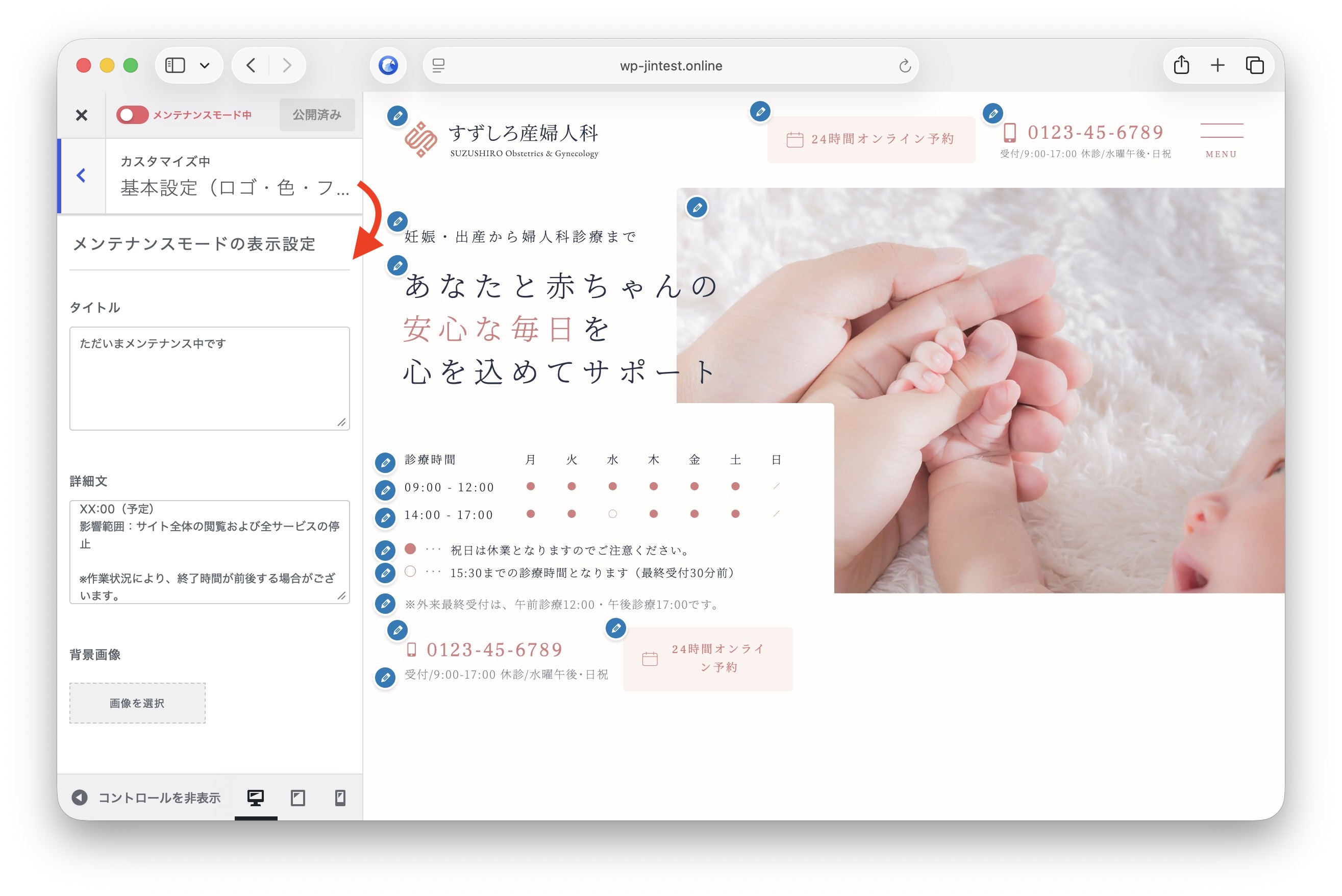
各項目の役割は次のとおりです。
- タイトル:メンテナンスページの大見出しに表示される文章です。
- 詳細文:タイトルの下に表示される本文です。改行はそのまま反映されます。メンテナンスの日時や影響範囲などを記載できます。
- 背景画像:メンテナンスページの背景に表示される画像です。設定しない場合は、サイトの背景色のみが表示されます。
ロゴ画像と背景色・文字色は、サイト全体の設定がそのまま反映されます。
使用時のご注意
⚠️ メンテナンスページの表示確認は、別のブラウザやシークレットウィンドウなど、ログアウトされた状態で行ってください。ログイン中のブラウザでは通常のサイトが表示されます。
⚠️ メンテナンスモード中は、お問い合わせフォームなど、サイト経由での送信機能も停止します。メールでの連絡が必要な場合は、メンテナンス中である旨を別途お知らせください。
⚠️ キャッシュ系のプラグインをご利用の場合、キャッシュをクリアしないとメンテナンスページが反映されない、または公開状態に戻した後もメンテナンスページが表示され続けることがあります。設定変更後はキャッシュのクリアをおすすめします。
※ メンテナンスモードを長期間ONのままにすると、検索エンジンの評価に影響する可能性があります。作業が完了し次第、OFFに戻すことをおすすめします。